The bricks builder has a native side cart element (Mini Cart) for the WooCommerce site. In this tutorial, I shall show how we can add the quantity field with the ‘+’ and ‘-‘ buttons there. So the customer can easily update the cart item’s quantity from there without any page refresh.
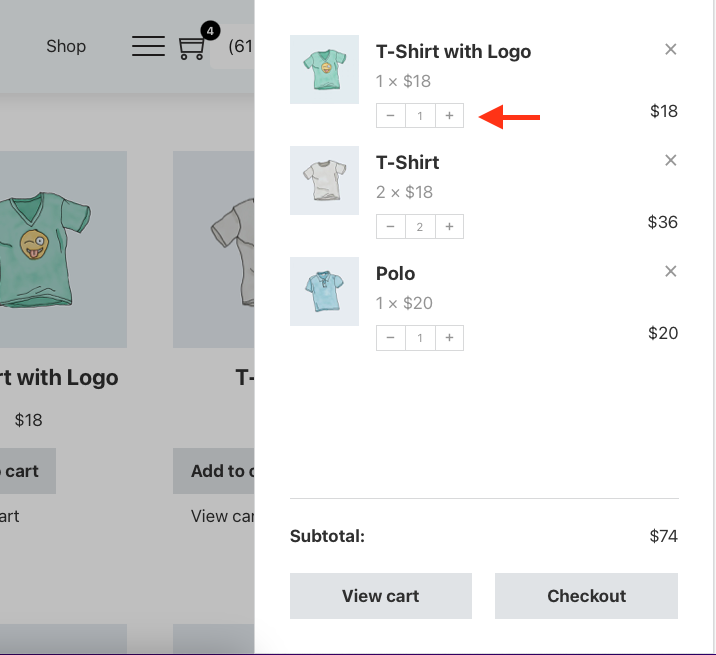
Step 1: Adding the Quantity Input Field
Add the following PHP code to your site. You can use the Bricks Child theme’s function.php file or any 3rd party snippets plugin like WPCodex.[edd_restrict id=”12,14,2474,3068,96772,98850,98847,98844,98841″ message=”Customers of BricksUltimate addon can view this content after login to the site. Non-BricksUltimate addon’s users will buy this tutorial separately. See the BUY NOW button below.”]
/**
 * Add quantity field to bricks mini cart element
 */
add_filter( 'woocommerce_widget_cart_item_quantity', 'buwoo_mini_cart_quantity', 10, 3 );
function buwoo_mini_cart_quantity( $price, $cart_item, $cart_item_key ) {
	$product_price = apply_filters( 'woocommerce_cart_item_price', WC()->cart->get_product_price( $cart_item['data'] ), $cart_item, $cart_item_key );

	if ( WC()->cart->display_prices_including_tax() ) {
		$product_price = wc_get_price_including_tax( $cart_item['data'] );
	} else {
		$product_price = wc_get_price_excluding_tax( $cart_item['data'] );
	}

	/* WPC Product Bundles */
	if ( ( isset( $cart_item['woosb_ids'], $cart_item['woosb_price'], $cart_item['woosb_fixed_price'] ) && ! $cart_item['woosb_fixed_price'] )
		|| ( isset( $cart_item['woosb_parent_id'], $cart_item['woosb_price'], $cart_item['woosb_fixed_price'] ) && $cart_item['woosb_fixed_price'] ) ) {
	    $product_price = $cart_item['woosb_price'];
	}

	$product = $cart_item['data'];
	$quantity = $cart_item['quantity'];

	$args = array(
		'input_id'     => uniqid( 'quantity_' ),
		'input_name'   => 'quantity',
		'input_value'  => $quantity,
		'classes'      => apply_filters( 'woocommerce_quantity_input_classes', array( 'input-text', 'qty', 'text' ), $product ),
		'max_value'    => apply_filters( 'woocommerce_quantity_input_max', $product->get_max_purchase_quantity(), $product ),
		'min_value'    => apply_filters( 'woocommerce_quantity_input_min', $product->get_min_purchase_quantity(), $product ),
		'step'         => apply_filters( 'woocommerce_quantity_input_step', 1, $product ),
		'pattern'      => apply_filters( 'woocommerce_quantity_input_pattern', has_filter( 'woocommerce_stock_amount', 'intval' ) ? '[0-9]*' : '' ),
		'inputmode'    => apply_filters( 'woocommerce_quantity_input_inputmode', has_filter( 'woocommerce_stock_amount', 'intval' ) ? 'numeric' : '' ),
		'product_name' => $product ? $product->get_title() : '',
		'placeholder'  => apply_filters( 'woocommerce_quantity_input_placeholder', '', $product ),
		'autocomplete' => apply_filters( 'woocommerce_quantity_input_autocomplete', 'off', $product ),
	);

	// Apply sanity to min/max args - min cannot be lower than 0.
	$args['min_value'] = max( $args['min_value'], 0 );
	$args['max_value'] = 0 < $args['max_value'] ? $args['max_value'] : '';

	// Max cannot be lower than min if defined.
	if ( '' !== $args['max_value'] && $args['max_value'] < $args['min_value'] ) {
		$args['max_value'] = $args['min_value'];
	}

	if( class_exists( 'Morningtrain\WooAdvancedQTY\Plugin\Controllers\InputArgsController' ) ) {
					$advnargs = Morningtrain\WooAdvancedQTY\Plugin\Controllers\InputArgsController::applyArgs(array(), $cart_item['product_id'], true);
					if( isset( $advnargs['min_value'] ) && $advnargs['min_value'] > $args['min_value'] )
						$args['min_value'] = $advnargs['min_value'];

					if( isset( $advnargs['max_value'] ) && $advnargs['max_value'] > $args['max_value'] )
						$args['max_value'] = $advnargs['max_value'];
				}

	ob_start();

		/* translators: %s: Quantity. */
		$label = ! empty( $args['product_name'] ) ? sprintf( esc_html__( '%s quantity', 'woocommerce' ), wp_strip_all_tags( $args['product_name'] ) ) : esc_html__( 'Quantity', 'woocommerce' );
		?>
		<div class="quantity">
			<?php do_action( 'woocommerce_before_quantity_input_field' ); ?>
			<label class="screen-reader-text" for="<?php echo esc_attr( $args['input_id'] ); ?>"><?php echo esc_attr( $label ); ?></label>
			<input
				type="number"
				id="<?php echo esc_attr( $args['input_id'] ); ?>"
				class="<?php echo esc_attr( join( ' ', (array) $args['classes'] ) ); ?>"
				step="<?php echo esc_attr( $args['step'] ); ?>"
				min="<?php echo esc_attr( $args['min_value'] ); ?>"
				max="<?php echo esc_attr( 0 < $args['max_value'] ? $args['max_value'] : '' ); ?>"
				name="<?php echo esc_attr( $args['input_name'] ); ?>"
				value="<?php echo esc_attr( $args['input_value'] ); ?>"
				title="<?php echo esc_attr_x( 'Qty', 'Product quantity input tooltip', 'woocommerce' ); ?>"
				size="4"
				placeholder="<?php echo esc_attr( $args['placeholder'] ); ?>"
				inputmode="<?php echo esc_attr( $args['inputmode'] ); ?>"
				autocomplete="<?php echo esc_attr( isset( $args['autocomplete'] ) ? $args['autocomplete'] : 'on' ); ?>"
			/>
			<?php do_action( 'woocommerce_after_quantity_input_field' ); ?>
		</div>
		<?php

	$price .= sprintf(
		'<div class="qty-price-wrap" data-product_id="%d" data-cart_item_key="%s">
				%s
			<div class="item-total-price">%s</div>
		</div>',
		$cart_item['product_id'],
		$cart_item_key,
		ob_get_clean(),
		wc_price( $cart_item['quantity'] * $product_price )
	);

	return $price;
}
Step 2: CSS Code
Adding the following CSS code into the Bricks Child theme’s style.css file or any 3rd party plugin.
.qty-price-wrap {
	--bricks-woo-input-height: 20px;
	display: flex;
	width: auto;
	justify-content: space-between;
	margin-top: 7px;
}

.brxe-woocommerce-mini-cart .cart-detail li .qty-price-wrap .quantity {
	border-style: solid;
	border-width: 1px;
	display: flex;
	height: 22px;
	margin-bottom: 0;
	overflow: hidden;
	width: 77px;
	border-color: var( --bricks-border-color );
}

.qty-price-wrap input::-webkit-outer-spin-button,
.qty-price-wrap input::-webkit-inner-spin-button{
	-webkit-appearance: none;
	margin: 0;
	display: none;
}

.qty-price-wrap .quantity .qty {
	-moz-appearance: textfield;
	-webkit-appearance: textfield;
	appearance: textfield;
	background-color: transparent;
	border: none;
	flex: 1;
	font-size: 10px;
	line-height: 1;
	padding: 0;
	text-align: center;
	width: 25px;
	order: 1;
}

.qty-price-wrap .quantity svg {
	fill: currentColor;
	height: 13px;
	width: 13px;
}

.qty-price-wrap .quantity .minus,
.qty-price-wrap .quantity .plus {
	align-items: center;
	cursor: pointer;
	display: flex;
	justify-content: center;
}

.qty-price-wrap .quantity .action {
	width: 25px;
}

.qty-price-wrap .quantity .minus {
	border-right: 1px solid var( --bricks-border-color );
	order: 0;
}

.qty-price-wrap .quantity .plus {
	border-left: 1px solid var( --bricks-border-color );
	order: 2;
}
Step 3: AJAX Action
We shall update the quantity value with AJAX and avoid the page refresh. Drop the following PHP snippets.
add_action( 'wp_ajax_buwoo_update_cart_item_quantity', 'buwoo_update_cart_item_quantity' );
add_action( 'wp_ajax_nopriv_buwoo_update_cart_item_quantity', 'buwoo_update_cart_item_quantity' );

function buwoo_update_cart_item_quantity() {
	check_ajax_referer( 'bricks-nonce', 'security' );

	$cart_key 	= sanitize_text_field( $_POST['cart_key'] );
	$new_qty 	= wc_stock_amount(absint( $_POST['qty'] ));
	$cart_item_data = WC()->cart->get_cart_item( $cart_key );
	$product_id = apply_filters('woocommerce_add_to_cart_product_id', absint($_POST['product_id']));
	$passed_validation = apply_filters('woocommerce_add_to_cart_validation', true, $product_id, $new_qty);

	if( $passed_validation && $cart_key && ! empty( $cart_item_data ) ) {
		$updated = $new_qty == 0 ? WC()->cart->remove_cart_item( $cart_key ) : WC()->cart->set_quantity( $cart_key, $new_qty );
		if( $updated ){

			wc_clear_notices();

			\WC_AJAX::get_refreshed_fragments();
		}
	} else {
		$data = array(
			'error' => __( 'Failed. Something went wrong', 'bricksultimate' ),
		);

		wp_send_json($data);
	}
}
JS snippets:
You can add this JS code at Dashboard->Bricks->Settings->Custom Code->Body(Footer) scripts or any 3rd party plugin.
<script type="text/javascript">
jQuery(document).ready(function($){

	let itemBaseQty = 1;
	let updateTimer;

	$(document.body).on( 'focusin', '.qty-price-wrap .qty', function (e) {
		itemBaseQty = $(e.currentTarget).val();
	});

	$(document.body).on('pointerdown', '.qty-price-wrap .action', function (e) {
		var $toggler 	= $(e.currentTarget),
			$input 		= $toggler.siblings('.qty');

		if( !$input.length ) return;

		var baseQty = itemBaseQty = parseFloat( $input.val() ),
			step 	= parseFloat( $input.attr('step') ),
			min 	= parseFloat( $input.attr('min') ),
			max 	= parseFloat( $input.attr('max') ),
			newQty 	= $toggler.hasClass( 'plus' ) ? baseQty + step : baseQty - step;

		$input.val(newQty).trigger('change');
	});

        $(document.body).on('change', '.qty-price-wrap .qty', function(e) {

		if ( typeof wc_cart_fragments_params === 'undefined' ) {
			return false;
		}

		e.preventDefault();

		var $input 	= $(e.currentTarget),
			newQty 	= parseFloat( $input.val() ),
			step 	= parseFloat( $input.attr('step') ),
			min 	= parseFloat( $input.attr('min') ),
			max 	= parseFloat( $input.attr('max') ),
			invalid = false;

		if( isNaN( newQty )  || newQty < 0 || newQty < min  ) {
			invalid = true;
		}
		else if( newQty > max ){
			invalid = true;
		}
		else if( ( newQty % step ) !== 0 ) {
			invalid = true;
		}

		if( invalid ){
			$input.val( itemBaseQty );

			return;
		}

		clearTimeout(updateTimer);

        updateTimer = setTimeout(function () {

			$row = $input.closest( '.woocommerce-mini-cart-item' );

			$row.block({
				message: null,
				overlayCSS: {
					opacity: 0.6
				}
			});

			$.ajax({
				url: wc_cart_fragments_params.ajax_url.toString(),
				type: 'POST',
				data: {
					"action": 'buwoo_update_cart_item_quantity',
					"cart_key": $input.closest('.qty-price-wrap').attr('data-cart_item_key'),
					"product_id": $input.closest('.qty-price-wrap').attr('data-product_id'),
					"qty": newQty,
					"security": bricksData.nonce
				},
				dataType: 'json',
				success: function(response){
					if (response.error) {
						$input.val( itemBaseQty );
						return;
					} else {
						$(document.body).trigger('wc_fragment_refresh', [response.fragments, response.cart_hash, $input]);
					}
				},
				complete: function() {
					$row.unblock();
					$(document.body).trigger("wc_update_cart");
					$( document.body ).trigger( 'update_checkout' );
				}
			});
		}, 2000);
	});
});
</script>
All are done here. Now go to your frontend and check the mini cart after adding a product.[/edd_restrict]


